10.1-Zoll 16K
Monochromes LCD-Display
& passende HDMI-Treiberplatine
Bauen Sie die Displayeinheit Ihres Resin-3D-Druckers mit einem 10.1-Zoll-16K-Mono-LCD und passenden HDMI-Treiberplatinenoptionen. Wählen Sie Display, Platine oder beides.
Raspberry-Pi-Unterstützung über die passende HDMI-Treiberplatine.
LCD und Treiberplatine
Wählen Sie eine oder beide Komponenten.
- LCD-Display
- 15120 × 6230 · MIPI
- HDMI-Treiberplatine
- HDMI-Eingang · MIPI-Panelausgang
Separat erhältlich. Kabel- und Netzteiloptionen werden im Angebot bestätigt.
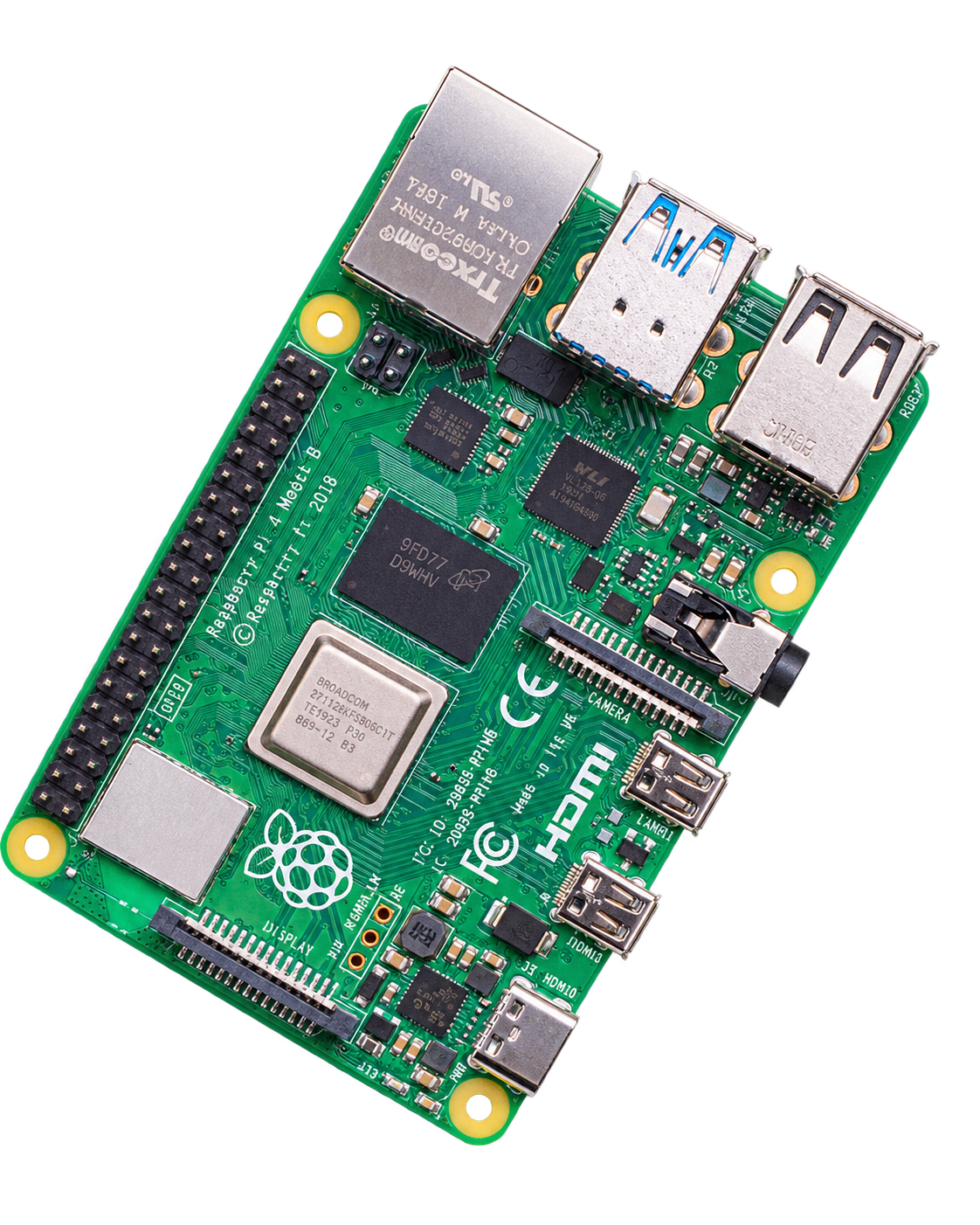
Steuerung mit Raspberry Pi
Integrieren Sie das 10.1-Zoll-16K-LCD in Ihr Resin-Druck- oder individuelles Belichtungsprojekt.
- Raspberry PiHDMI-Ausgang
- TreiberplatineHDMI zu MIPI
- 10.1″ 16KMonochromes LCD
Verwenden Sie die passende Treiberplatine und panelspezifisches Displaytiming. Nutzen Sie das für die gewählte Platine angegebene Netzteil.
Nennen Sie Ihr Raspberry-Pi-ModellSpezifikationen
Display- und Anschlussoptionen für Ihr Resin-Druckprojekt.
| Displaygröße | 10.1 Zoll |
|---|---|
| Displaytyp | Monochromes TFT-LCD |
| Auflösung | 15120 × 6230 Pixel |
| Aktive Fläche | 211.68 × 118.37 mm |
| Außenmaße | 227.43 × 139.50 mm |
| Pixelabstand | 14 × 19 μm |
|---|---|
| Panelschnittstelle | MIPI |
| Hintergrundbeleuchtung | Ohne Hintergrundbeleuchtung |
| Treibereingang | HDMI über passende Treiberplatine |
| Bestelloptionen | LCD-Display / HDMI-Treiber / beides |
Displaytiming und Panelabstimmung
Das Panel ist 10.1″ 16K. Stimmen Sie Treiberfirmware, Kabelpinbelegung, Stromversorgung und Host-Displayprofil darauf ab. Fragen Sie vor der endgültigen Halterungskonstruktion die aktuelle technische Zeichnung an.
Anschluss und Einrichtung
Verwenden Sie den auf dieses Panel abgestimmten Treiber und das passende Kabel.
- HostcomputerKonfigurierter HDMI-Ausgang
- HDMI-TreiberplatinePassendes Netzteil
- Passendes FlexkabelKorrekte Kontaktrichtung und Pinbelegung
- 10.1″ 16K LCDBelichtungsdisplay für Resin-Drucker
Host-, Kabel- und Firmwareprüfung
Der Lieferant zeigt dieses Panel mit HDMI-Treiber und Raspberry Pi. Nennen Sie genaues Hostmodell und Software, damit das erforderliche Displayprofil geprüft werden kann.
Bestätigen Sie genaue Platinenrevision und Host-Displaykonfiguration vor der Integration. Stimmen Sie Panelcode, Flexausrichtung und Treiberfirmware ab und testen Sie Bildzuordnung und Ausrichtung mit dem Belichtungsmuster Ihres Druckers.
Anschlussprüfung anfragenHäufige Fragen
Wie installiere und teste ich das LCD?
Trennen Sie Drucker und Treiber von der Stromversorgung, bevor Sie das Flexkabel anschließen. Befolgen Sie die panelgenauen Hinweise zu Verriegelung und Kontaktrichtung. Testen Sie Anzeigemuster und Ausrichtung vor dem Einsetzen des Behälters oder einer Belichtung.
Kann ich nur das LCD kaufen?
Ja. Wählen Sie LCD-Display und lassen Sie Treiberplatine abgewählt. Ihre Anfrage enthält nur das LCD.
Kann ich nur die Treiberplatine kaufen?
Ja. Wählen Sie Treiberplatine und wählen Sie LCD-Display ab. Nennen Sie Panelcode und Controlleranforderungen zur Bestätigung der Platinenversion.
Ist die Treiberplatine beim LCD enthalten?
LCD und HDMI-Treiber werden unabhängig ausgewählt. Anfangs sind beide ausgewählt; entfernen Sie die Auswahl einer Komponente, wenn Sie nur die andere benötigen.
Funktioniert es in jedem 10.1-Zoll-16K-Drucker?
Bestätigen Sie genauen Panelcode, Anschluss, mechanische Passung und Controllerunterstützung. Displaygröße und Auflösung allein belegen keine Kompatibilität.
Sind Kabel und Netzteil enthalten?
Führen Sie benötigtes Zubehör in der Anfrage auf. Ob Kabel, Adapter und Netzteil enthalten sind, wird für die gewählte Platine und Konfiguration bestätigt.
Sie bauen einen Resin-3D-Drucker?
Nennen Sie Ihr Mainboard oder HDMI-Hostgerät, das benötigte LCD-Display und ob Sie das Display, die passende Platine oder beides benötigen. Geben Sie die Mengen an, damit wir die Konfiguration vor dem Angebot klären können.
Ratgeber zu LCDs und HDMI-Treiberplatinen lesen →
LCD- und Platinenoptionen wählen ↑